 Kurulum
İki satır kod, sitenizde temsilci
Etiketi panelden alın, sitenizin ortak şablonuna ekleyin; balon bütün sayfalarda belirir.
- Altyapıdan bağımsız
- Sayfa açılışını bekletmez
- Önce gizli modda deneyin
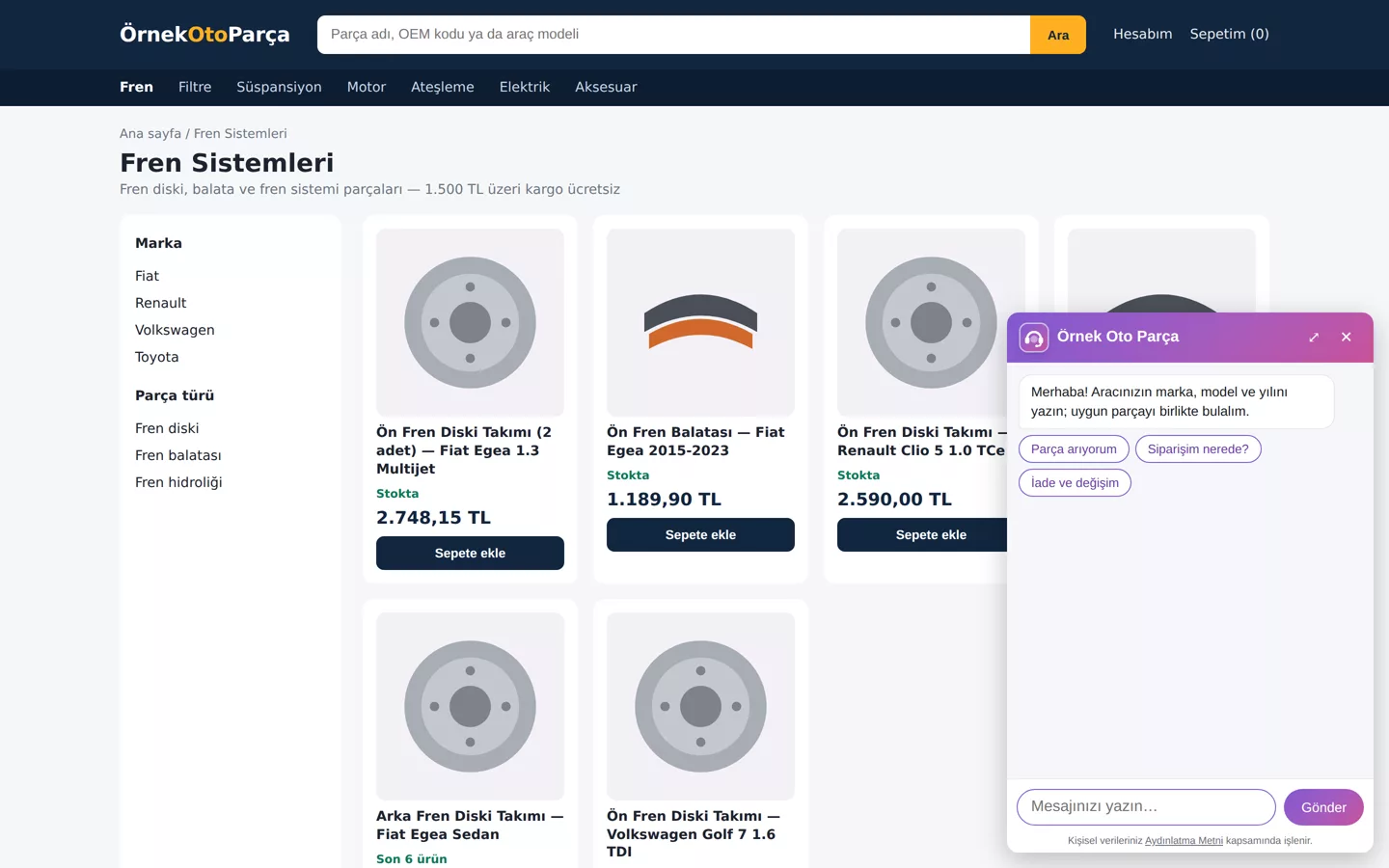
Kurulum dört adımda
Kurulum panele girmek, sitenizi eklemek, etiketi kopyalamak ve gizli modda denemekten oluşur.
Panele girin
Smart360 kimliğinizle panele girin ve Yönetim → Siteler ekranını açın.
Sitenizi ekleyin
Site adını ve alan adlarınızı yazın. Etiket yalnız bu alan adlarında çalışır.
Etiketi kopyalayın
Size özel iki satırlık etiketi kopyalayıp sitenizin ortak şablonuna yapıştırın.
Gizli modda deneyin
Etikete gizli mod ekleyin; balonu yalnız deneme adresini açan siz görürsünüz.
Etiketi kurmadan deneyin
Etiketi kurmadan önce asistanı bir yer imiyle kendi sitenizde, yalnız sizin göreceğiniz şekilde deneyin.
Sitede dene
Siteler → site → Sitede dene: düğmeyi yer imleri çubuğuna sürükleyin, sitenizi açıp yer imine tıklayın.
Müşterinizle paylaşın
Müşterinize tek bir bağlantı gönderin; panel girişi olmadan asistanınızla sohbet etsin, siz konuşmaları panelden izleyin.
Ortak şablona bir kez eklenir
Site anahtarı yalnız kayıtlı alan adlarınızda çalışır. Her site kendi anahtarını alır.
<script>!function(w,o){o=w.SmartOperator;if(!o||{}.toString.call(o)!="[object Object]")o=w.SmartOperator={};o.q=o.q||[];"eylemTanimla baglamSaglayici odemeSayfasi ac kapat musteriBaglami".split(" ").forEach(function(a){o[a]=o[a]||function(){o.q.push([a,arguments])}})}(window)</script>
<script src="https://smartoperator.com.tr/operator.js" data-site="SITE_ANAHTARI" async></script>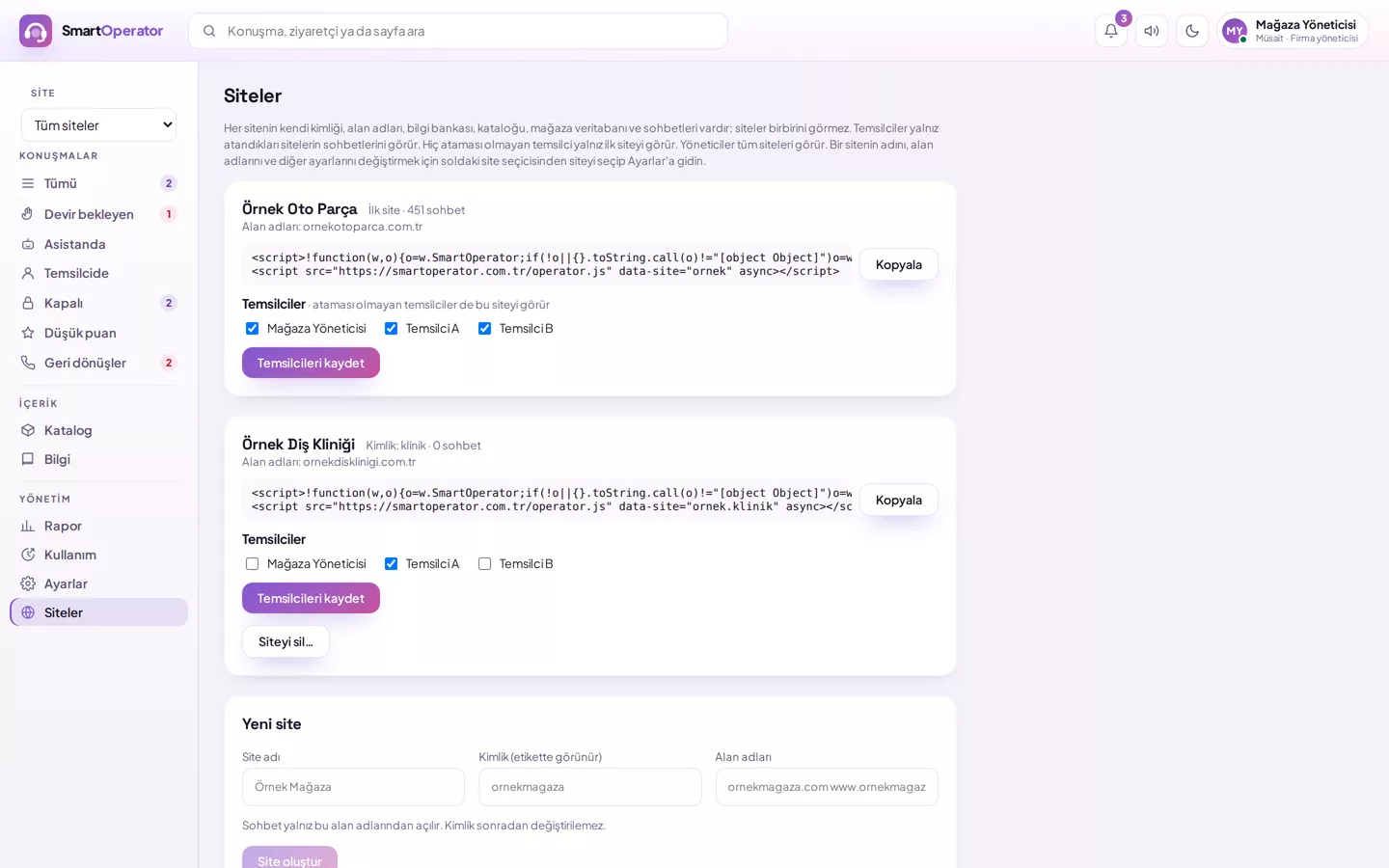
Dört pencere görünümü
Sağ alt, sol alt, yan panel ya da tam ekran; varsayılanı siz seçersiniz, ziyaretçi pencereden değiştirebilir.
- Telefonda pencere tam ekran açılır
- Görünüm sayfa değişince korunur
- Varsayılan görünüm site ayarı
Sayfa değişse de konuşma sürer
Konuşma sunucuda tutulur; ziyaretçi başka sayfaya geçtiğinde pencere aynı konuşmayla açılır.
- Betik async yüklenir
- Pencere balona yönelince yüklenir
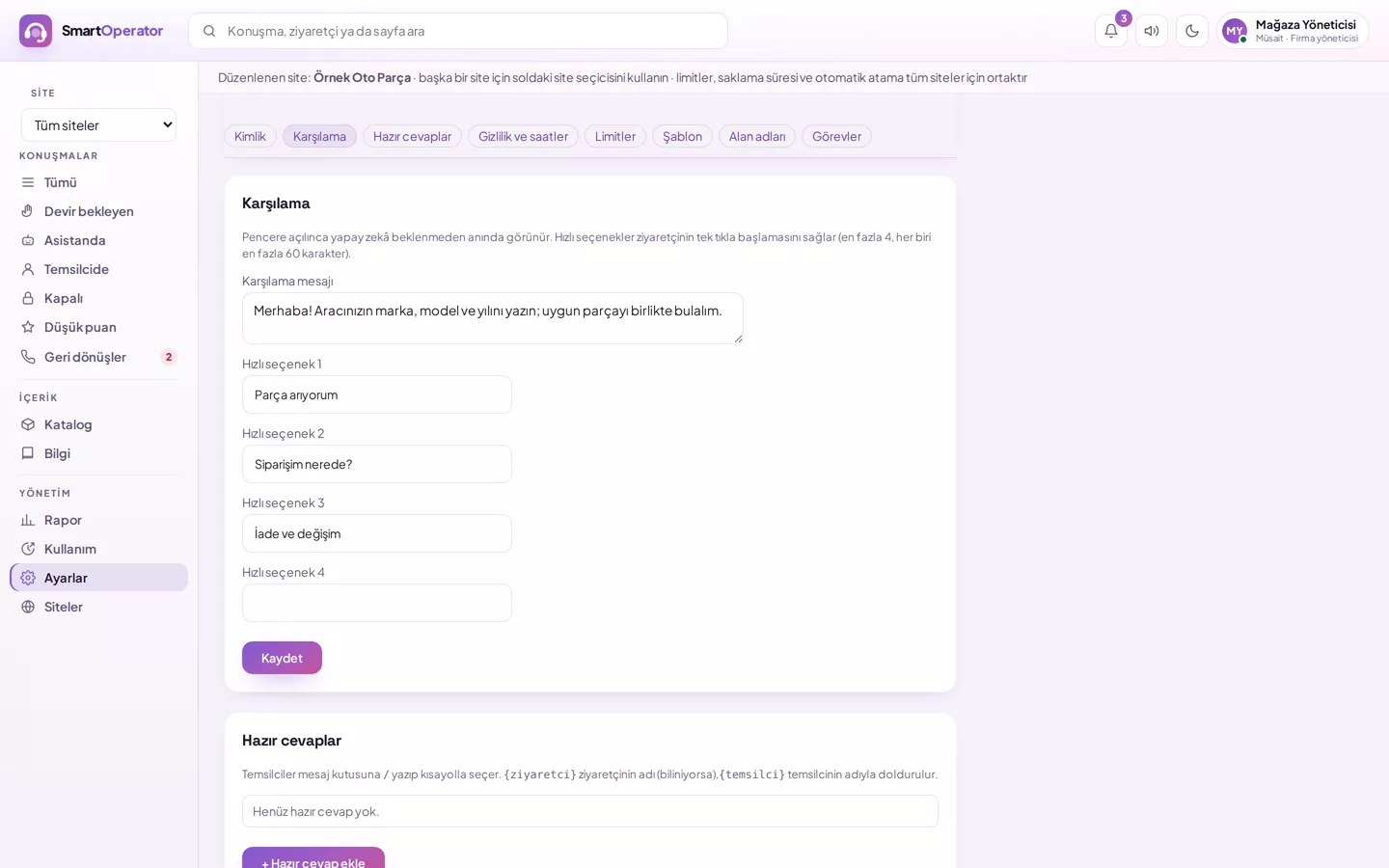
- Karşılama ve hızlı seçenekler
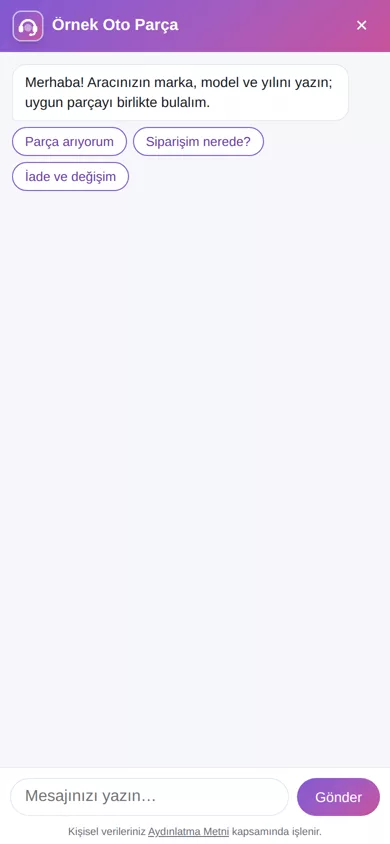
Adı, üslubu ve ilk cümlesi sizin
Temsilcinin adı, konuşma üslubu, karşılama cümlesi ve hızlı seçenekleri Ayarlar ekranından belirlenir.
- Karşılama ve hızlı seçenekler
- Çalışma saatleri
- Aydınlatma metni bağlantısı
Kurulum hakkında sorular
Etiketi sitemin neresine eklerim?
Etiket sitenizin bütün sayfalarda kullanılan ortak şablonuna, genellikle sayfa sonuna bir kez eklenir. Sitenin hangi altyapıyla yapıldığı önemli değildir; sayfaya betik etiketi eklenebiliyorsa SmartOperator çalışır.
Etiket sitemin açılışını yavaşlatır mı?
Betik async yüklenir ve sayfanın açılmasını beklemez. Sayfa açılırken yalnız küçük bir balon çizilir; sohbet penceresi ziyaretçi balona yöneldiğinde ya da tıkladığında yüklenir.
Etiketimi başka biri kendi sitesinde kullanabilir mi?
Hayır. Site anahtarı yalnız panelde kayıtlı alan adlarınızda çalışır. Birden çok siteniz varsa her site kendi anahtarını ve kendi bilgi bankası, kataloğu ve konuşmalarını alır.
Müşterilerim görmeden deneyebilir miyim?
Evet. Etikete gizli mod eklendiğinde balon ziyaretçilere görünmez; yalnız adresin sonuna deneme parametresini yazan kişi görür. Temsilciyi canlı sitenizde, gerçek sayfalarınızla deneyebilirsiniz.
Telefonda pencere nasıl görünür?
Telefonda sohbet penceresi her zaman tam ekran açılır. Masaüstünde sağ alt, sol alt, yan panel ya da tam ekran görünümlerinden biri varsayılan olur; ziyaretçi pencereden görünümü değiştirebilir.
Belgeler ve rehberler
- BlogE-ticaret sitesine yapay zekâ satış asistanı kurulumu: 2 satır kod
- BelgeSitenizi eklemek ve betik etiketini almak
- BelgeEtiketi sitenize eklemek
- BelgeGizli modda denemek
- BelgeKurmadan sitede denemek
- BelgeEtiket öznitelikleri
- BelgeKimlik, üslup ve varsayılan görünüm
- RehberWeb sitesine canlı destek nasıl eklenir? 7 adım
Kurulumda size eşlik edelim
Etiket, katalog aktarımı ve site eylemleri için ekibimiz sizinle çalışır.